
JIRA 用 synapseRT アプリをインストールする方法は 2 つあります。以下の指示に従ってください。
1. Atlassian マーケットプレイスから直接アプリをインストールする方法
-
システム管理者として JIRA にログインし、ページ右上隅の歯車アイコンをクリックして [アドオン (Add-ons)] を選択します。
-
管理メニューから [アドオン (Add-ons)] を選択します。
-
[新しいアドオンの検索 (Find new add-ons)] ページで synapseRT を検索します。
-
購入前にアドオンを試したい場合は、[無料試用 (Free Trial)] オプションをクリックして 30 日間の試用ライセンスを生成します。不要な場合は [今すぐ購入 (Buy Now)] をクリックします。
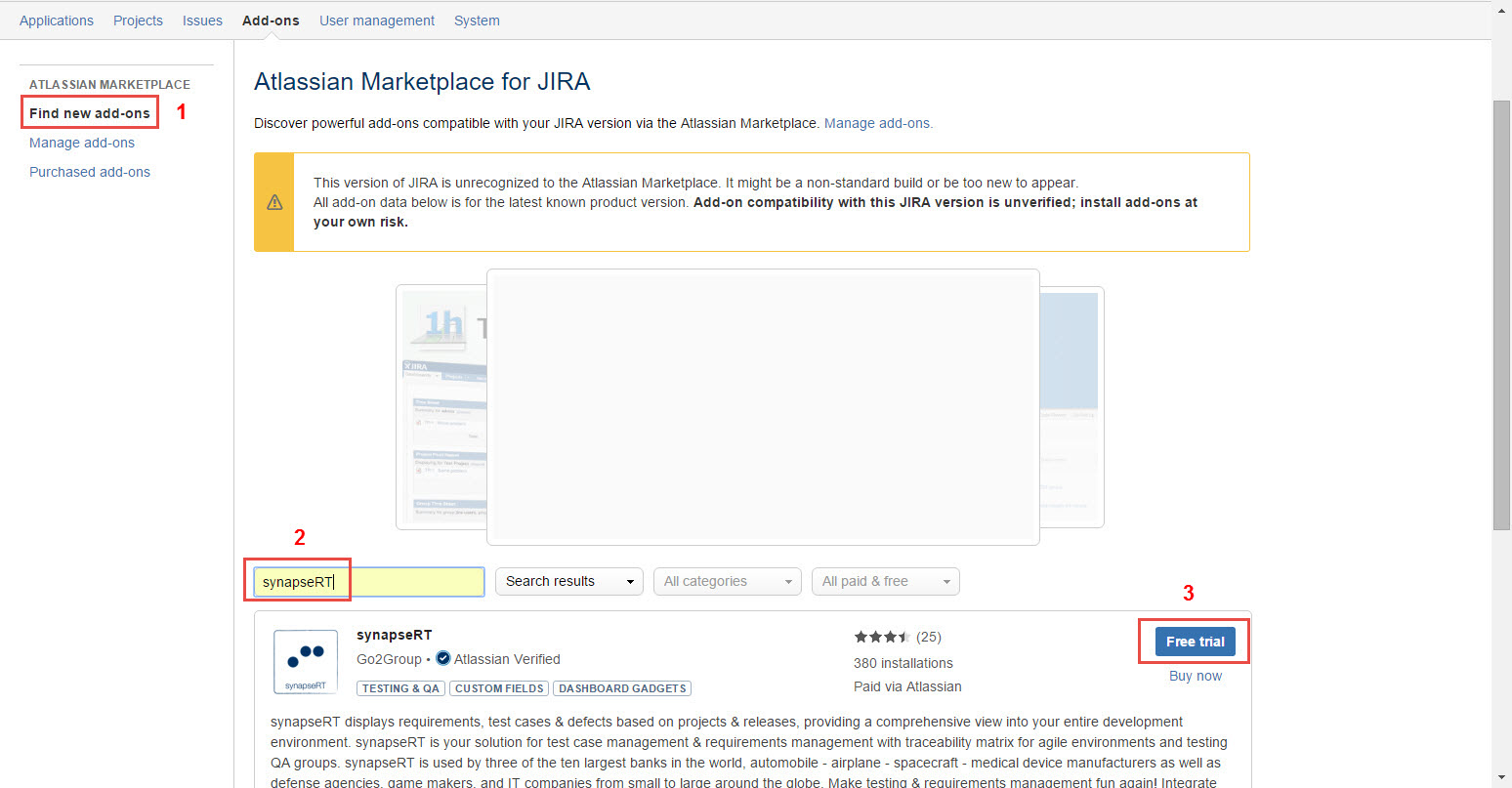
[スクリーンショット - IN0001_Install_from_Atlassian_Marketplace_within_Jira]
2. インストール ファイルからアプリをインストールする方法
-
システム管理者として JIRA にログインし、ページ右上隅の歯車アイコンをクリックして [アドオン (Add-ons)] を選択します。
-
管理メニューから [アドオン (Add-ons)] を選択し、左パネルの [アドオンの管理 (Manage add-ons)] リンクをクリックします。
-
[アドオンのアップロード (Upload add-on)] ボタンをクリックし、インストール ファイル (.jar ファイル) を参照して [アップロード (Upload)] ボタンをクリックします。
-
インストールには数分かかります。
-
インストールが完了したら、ライセンス キーを追加してアクティブ化する必要があります。
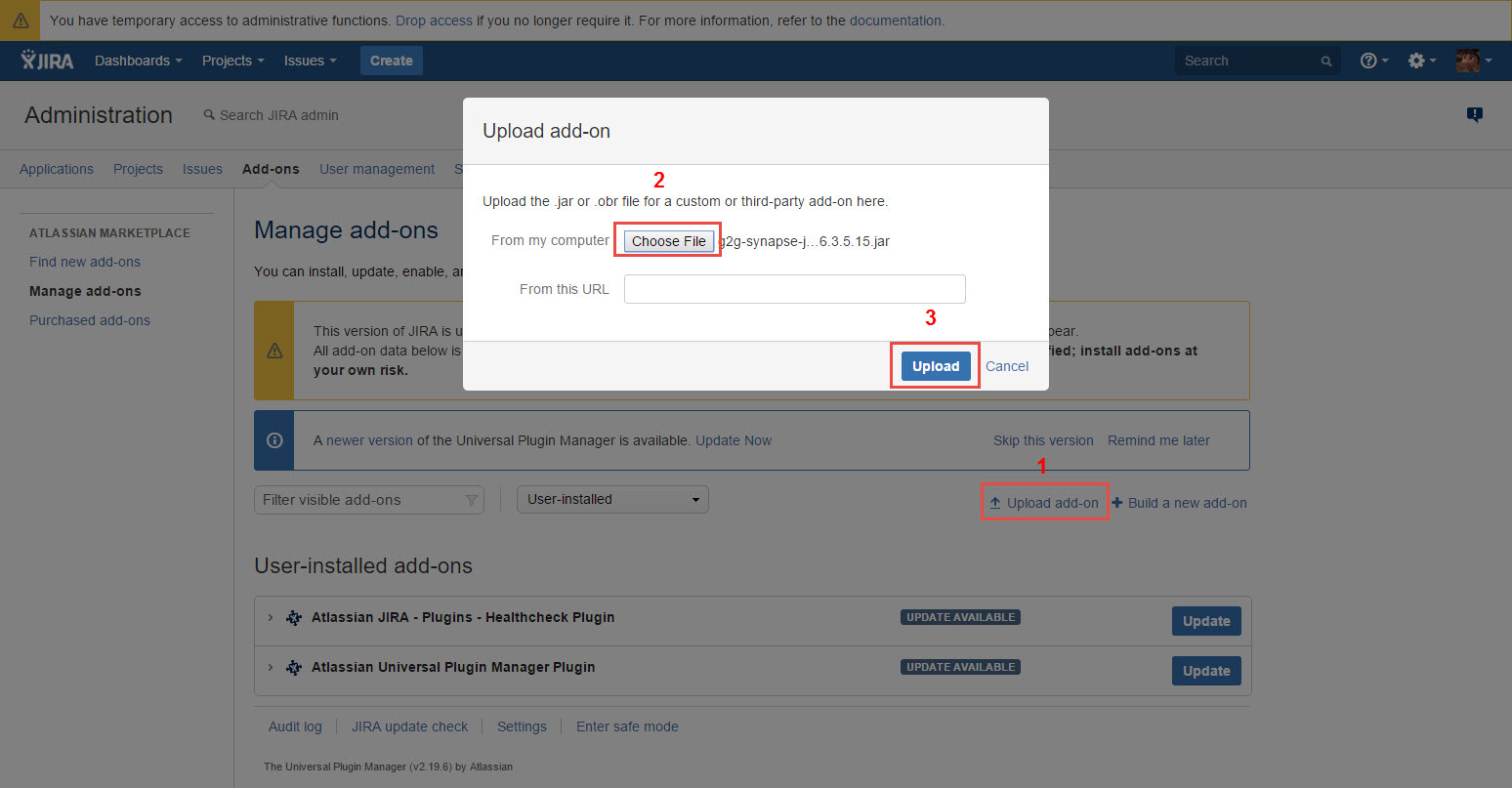
[スクリーンショット - IN0002_Install_from_an_Installation_File]
JIRA でライセンス キーを追加する方法
-
システム管理者として JIRA にログインし、ページ右上隅の歯車アイコンをクリックして [アドオン (Add-ons)] を選択します。
-
管理メニューから [アドオン (Add-ons)] を選択し、左パネルの [アドオンの管理 (Manage add-ons)] リンクをクリックします。
-
一覧から synapseRT アドオンを見つけてクリックします。
-
鉛筆アイコンをクリックしてライセンス キーを貼り付けます。
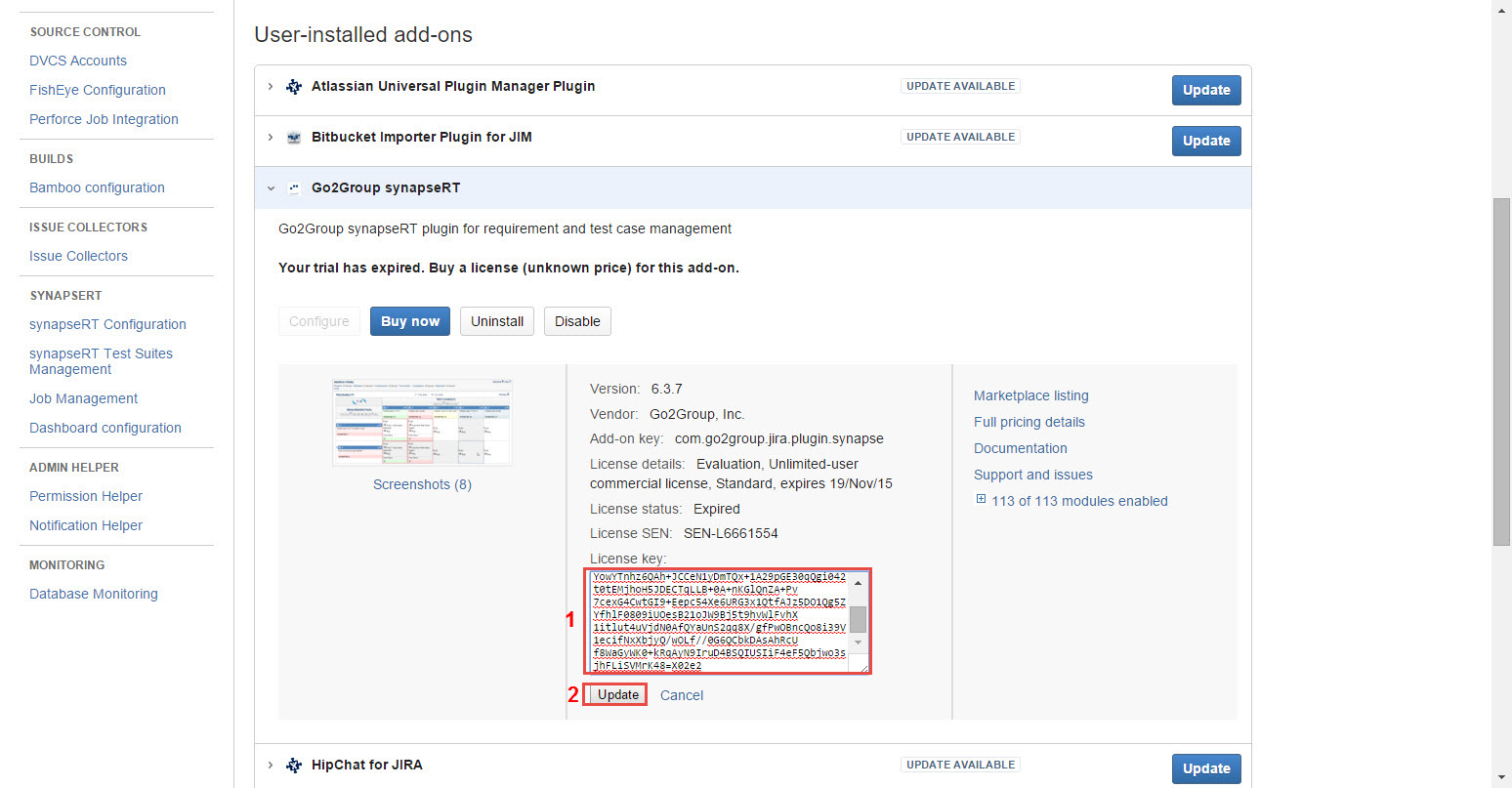
[スクリーンショット - IN0003_Add_License_Key]