
CSV ファイルから要件をインポートすることができます。要件階層およびテスト ケースの関連付けもインポートできます。
テスト ケースをインポートする際に考慮すべき点 :
-
インポートを開始するには、要約または課題課題が必須です。
-
日付フィールドの処理には適切な日付形式が必要です。
-
Java SimpleDateFormat に従った構文を使用します。
-
例 : 2030-01-01 12:00 AM として日付時刻の値をインポートする場合、日付形式を yyyy-MM-dd h:mm a に設定します。
-
-
[課題 ID (Issue Id)] および [親 ID (Parent Id)] フィールドは要件階層情報を管理するためにマッピングされます。
1) [課題 ID (Issue Id)] および [親 ID (Parent Id)] 列は '空欄' のままにするか任意の 'テキスト' を指定できます。
2) '課題 ID' および '親 ID' がまったく同じ場合、インポート後に親子関係が確立されます。
3) '親 ID' が既存の要件課題キー (JIRA 課題キー) と同じ場合、インポート後の要件課題は指定された課題の子要件としてリンクされます。 -
テスト ケースとインポート後の要件を関連付ける場合は、[テスト ケース (Test Case)] 列のテスト ケース ID (JIRA 課題キー) をマッピングします。
注意 : インポート ファイルで指定されたテスト ケース ID が JIRA プロジェクトで見つからない場合は、テスト ケースの関連付けなしで要件がインポートされます。 -
'課題キー' を指定すると対応する課題が更新されます (見つかった場合)。
-
要件を既存の要件スイートにインポートする場合は、[要件スイート (Requirement Suite)] 列に要件スイートのパスを指定します。
注意 : インポート ファイルで指定された要件スイート パスがプロジェクトで見つからない場合は、要件スイートなしで要件がインポートされます。 -
CSV ファイルのインポート ウィザードの最後に、CSV 構成ファイルを作成するオプションが表示されます。構成ファイルには CSV ファイル インポート ウィザードを実行したときに設定した内容が含まれています。これは、実稼働システムでインポートを実行する前にテスト JIRA サーバーに CSV ファイル インポートをテストする必要がある場合に便利です。
.csv ファイルから要件をインポートするには、以下の手順に従います。
-
[インポート (Import)] ボタンをクリックします。
-
[ファイルの選択 (Choose Files)] ボタンをクリックし、テスト ケース ファイル (.csv 形式) を参照します。
-
必要に応じて "区切り記号" を指定します。
-
[既存の構成ファイルを使用する (Use an existing configuration file)] を選択すると、構成ファイルを選択するダイアログが表示され、次のページでファイル内のマッピングが自動的に読み込まれます。
-
[次へ (Next)] ボタンをクリックします。
-
インポートする CSV フィールドを選択し、これらを JIRA のフィールドにどのように変換したいかを設定します。
-
注意 : 以前インポートで構成ファイルを作成した場合は、手順 4 でフィールド マッピングが自動的に行われます。
-
-
[インポート (Import)] ボタンをクリックします。
この手順で使用したものと同じ (または似たような) 設定の別の CSV ファイルをインポートする必要がある場合は、[構成を保存 (save the configuration)] リンクをクリックして CSV 構成ファイルをダウンロードし、CSV ファイル インポート ウィザードの手順 4 で使用できます。
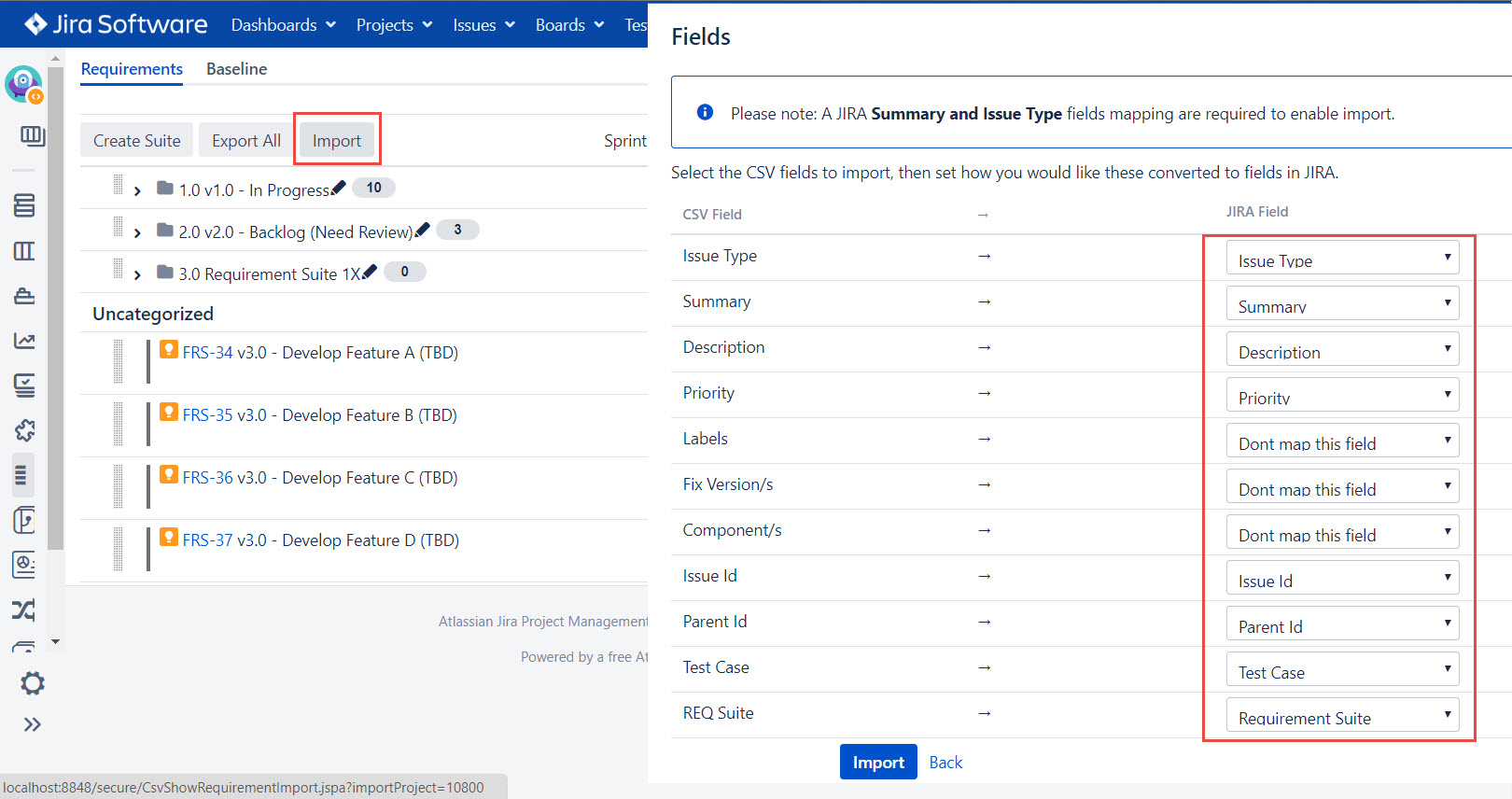
[スクリーンショット - UG93_Requirement_Import_1]
JIRA フィールドに CSV データをインポートする際のヒント
CSV ファイルのデータを特定の JIRA システム フィールドおよびユーザーが作成したカスタム フィールドにインポートする際のヒントを以下に示します。
|
JIRA フィールド |
インポートに関する注記 |
|---|---|
|
- |
synapseRT インポートは JIRA システム フィールド (要約、優先度など) および JIRA の標準フィールド タイプからのカスタム フィールド (チェックボックス、日付ピッカーなど) のみサポートします。 JIRA の詳細フィールド タイプ (開発の要約、グローバル ランクなど) およびサードパーティ アプリからのフィールド タイプはサポートされません。 |
|
要約 (Summary) |
これが唯一の必須フィールドです。 |
|
課題キー (Issue Key) |
インポートされた課題の課題キーを設定できます。指定したキーを持つ課題が JIRA に既に存在する場合、その課題は更新されます。 |
|
コンポーネント (Component(s)) |
各コンポーネントを別個の列に入力することで、複数のコンポーネントを持つ課題をインポートできます。 |
|
影響バージョン (Affects Version(s)) |
各バージョンを別個の列に入力することで、複数の '影響バージョン' を持つ課題をインポートできます。 |
|
修正バージョン (Fix Version(s)) |
各バージョンを別個の列に入力することで、複数の '修正バージョン' を持つ課題をインポートできます。 |
|
期限 (Due Date) |
|
|
ラベル (Labels) |
各コンポーネントを別個の列に入力することで、複数のラベルを持つ課題をインポートできます。 |
|
エピック リンク (Epic Link) |
課題を JIRA の既存のエピックにリンクする場合は、エピック課題キーを入力します。 |
|
カスタム フィールド タイプ :
|
|
|
カスタム フィールド タイプ :
|
例 : Summary, Checkbox, Checkbox, Checkbox, Label, Label "First issue", value1, , , Label1, "Second issue", value2, , , Label1, Label2 "Third issue", value1, value2, value3, Label1, |
|
カスタム フィールド タイプ :
|
|
|
カスタム フィールド タイプ :
|
例 : Summary, Cascading Custom Field Example Summary, Parent Value -> Child Value |
|
カスタム フィールド タイプ :
|
|
ダウンロード可能なサンプル
-
階層情報 (親子関係) を含む合計 5 つの要件およびコンマ区切り (,) の複数の JIRA 標準フィールド : Requirement Import Sample File.csv、フィールド マッピング ファイル : Requirement Import Configuration.txt
-
階層情報 (親子関係) を含む合計 5 つの要件、および日付形式が dd/MMM/yy h:mm a に設定されたコンマ区切り (,) の複数の JIRA 標準フィールド : Requirement Import Sample with Jira Standard Custom Fields.csv、フィールド マッピング ファイル : Requirement Import with Jira Standard Custom Fields Configuration.txt