
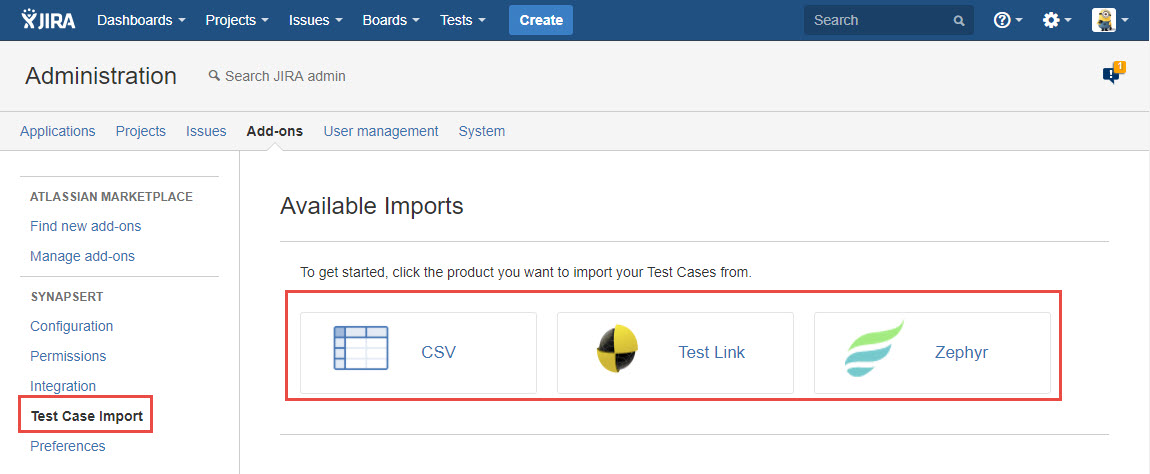
現在、synapseRT アドオンは以下のテスト ケースからのインポートまたは移行をサポートしています。
[Screenshot - UG870_Admin_Test_Case_Import01]
テスト ケースのインポート時に留意すべき点 :
-
要約はインポートの開始に必須です。
-
日付フィールドの処理にあたって適切な日付形式が必要です。
-
Java SimpleDateFormat に従った構文を使用します。
-
例 : 2030-01-01 12:00 AM として日付時刻の値をインポートする場合、日付形式を yyyy-MM-dd h:mm a に設定します。
-
-
ステップを指定する際にステップ ID が必須になります。
-
課題キーを指定すると、該当する課題が見つかった場合にこれが更新されます。
-
テスト ケースと要件の関連付けをインポートする場合は、[要件 (Requirement)] 列で要件 ID を指定します。
注意 : インポート ファイルで指定した要件 ID がプロジェクトで見つからない場合、テスト ケースは要件の関連付けなしでインポートされます。 -
テスト スイートの関連付けと共にテスト ケースをインポートする場合は、[テスト スイート (Test Suite)] 列でテスト スイート パスを指定します。
注意 : インポート ファイルで指定したテスト スイート パスがプロジェクトで見つからない場合は、インポート ファイルから作成されます。 -
CSV ファイルのインポート ウィザードの最後に、CSV 構成ファイルを作成するオプションが表示されます。構成ファイルには CSV ファイル インポート ウィザードを実行したときに設定した内容が含まれています。これは、実稼働システムでインポートを実行する前にテスト JIRA サーバーに CSV ファイル インポートをテストする必要がある場合に便利です。
.csv ファイルからテスト ケースをインポートする方法 :
.csv ファイルからテスト ケースをインポートするには、以下の手順に従います。
-
メイン メニューから [管理 (Administration)] > [アドオン (Add-ons)] の順にクリックします。
-
左パネルの [synapseRT] セクション以下の [テスト ケース インポート (Test Case Import)] リンクをクリックします。
-
ページの [CSV] アイコンをクリックします。
-
[プロジェクト (Project)] ドロップダウンからプロジェクトを選択し、[次へ (Next)] ボタンをクリックします。
-
[ファイルの選択 (Choose Files)] ボタンをクリックし、テスト ケース ファイル (.csv 形式) を参照します。
-
必要に応じて "区切り記号" を指定します。
-
[既存の構成ファイルを使用する (Use an existing configuration file)] を選択すると、構成ファイルを選択するダイアログが表示され、次のページでファイル内のマッピングが自動的に読み込まれます。
-
[次へ (Next)] ボタンをクリックします。
-
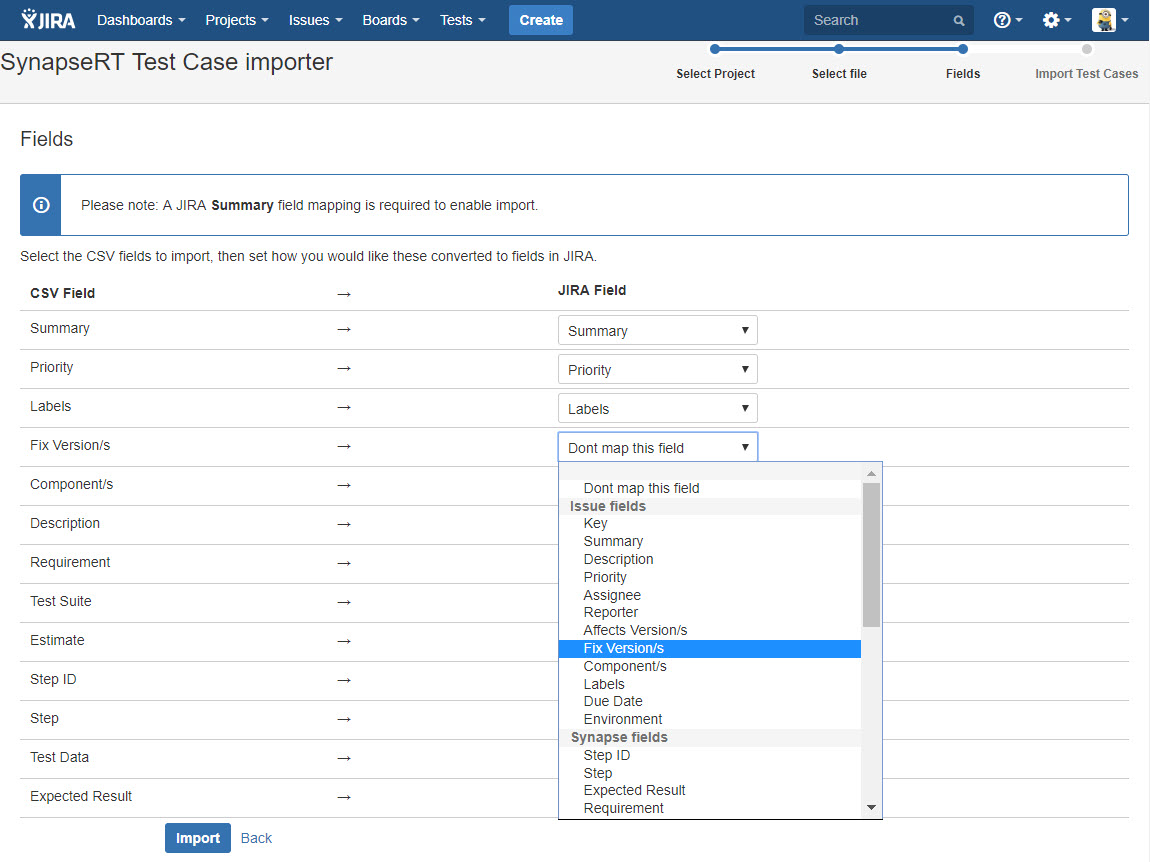
インポートする CSV フィールドを選択し、これらを JIRA のフィールドにどのように変換したいかを設定します。
-
注意 : 以前インポートで構成ファイルを作成した場合は、手順 6 でフィールド マッピングが自動的に行われます。
-
-
[インポート (Import)] ボタンをクリックします。
この手順で使用したものと同じ (または似たような) 設定の別の CSV ファイルをインポートする必要がある場合は、[構成を保存 (save the configuration)] リンクをクリックして CSV 構成ファイルをダウンロードし、CSV ファイル インポート ウィザードの手順 5 で使用できます。
[Screenshot - UG870_Admin_Test_Case_Import02]
JIRA フィールドに CSV データをインポートする際のヒント
CSV ファイルのデータを特定の JIRA システム フィールドおよびユーザーが作成したカスタム フィールドにインポートする際のヒントを以下に示します。
|
JIRA フィールド |
インポートに関する注記 |
|---|---|
|
- |
synapseRT インポートは JIRA システム フィールド (要約、優先度など) および JIRA の標準フィールド タイプからのカスタム フィールド (チェックボックス、日付ピッカーなど) のみサポートします。 JIRA の詳細フィールド タイプ (開発の要約、グローバル ランクなど) およびサードパーティ アプリからのフィールド タイプはサポートされません。 |
|
要約 (Summary) |
これが唯一の必須フィールドです。 |
|
課題キー (Issue Key) |
インポートされた課題の課題キーを設定できます。指定したキーを持つ課題が JIRA に既に存在する場合、その課題は更新されます。 |
|
コンポーネント (Component(s)) |
各コンポーネントを別個の列に入力することで、複数のコンポーネントを持つ課題をインポートできます。 |
|
影響バージョン (Affects Version(s)) |
各バージョンを別個の列に入力することで、複数の '影響バージョン' を持つ課題をインポートできます。 |
|
修正バージョン (Fix Version(s)) |
各バージョンを別個の列に入力することで、複数の '修正バージョン' を持つ課題をインポートできます。 |
|
期限 (Due Date) |
|
|
ラベル (Labels) |
各コンポーネントを別個の列に入力することで、複数のラベルを持つ課題をインポートできます。 |
|
エピック リンク (Epic Link) |
課題を JIRA の既存のエピックにリンクする場合は、エピック課題キーを入力します。 |
|
カスタム フィールド タイプ :
|
|
|
カスタム フィールド タイプ :
|
例 : Summary, Checkbox, Checkbox, Checkbox, Label, Label "First issue", value1, , , Label1, "Second issue", value2, , , Label1, Label2 "Third issue", value1, value2, value3, Label1, |
|
カスタム フィールド タイプ :
|
|
|
カスタム フィールド タイプ :
|
例 : Summary, Cascading Custom Field Example Summary, Parent Value -> Child Value |
|
カスタム フィールド タイプ :
|
|
ダウンロード可能なサンプル
-
フォルダー構造 (テスト スイート) およびコンマ (,) 区切りの複数の JIRA 標準フィールドを含む合計 3 つのテスト ケース : Test Case Import Sample File.csv、フィールド マッピング ファイル : Test Case Import Configuration.txt
-
フォルダー構造 (テスト スイート) および日付形式が dd/MMM/yy h:mm a に設定されたコンマ (,) 区切りの全 JIRA 標準カスタム フィールドを含む合計 3 つのテスト ケース : Test Case Import Sample File with Jira Standard Custom Fields.csv、フィールド マッピング ファイル : Test Case Import with Jira Standard Custom Fields Configuration.txt
テスト リンクがエクスポートされた .xml ファイルからテスト ケースをインポートする方法 :
テスト リンクがエクスポートされた .xml ファイルからテスト ケースをインポートするには、以下の手順に従います。
-
メイン メニューから [管理 (Administration)] > [アドオン (Add-ons)] の順にクリックします。
-
左パネルの [synapseRT] セクション以下の [テスト ケース インポート (Test Case Import)] リンクをクリックします。
-
ページの [テスト リンク (Test Link)] アイコンをクリックします。
-
[プロジェクト (Project)] ドロップダウンからプロジェクトを選択し、[次へ (Next)] ボタンをクリックします。
-
[ファイルの選択 (Choose Files)] ボタンをクリックし、テスト ケース ファイル (.xml 形式) を参照します。
-
[次へ (Next)] ボタンをクリックします。
-
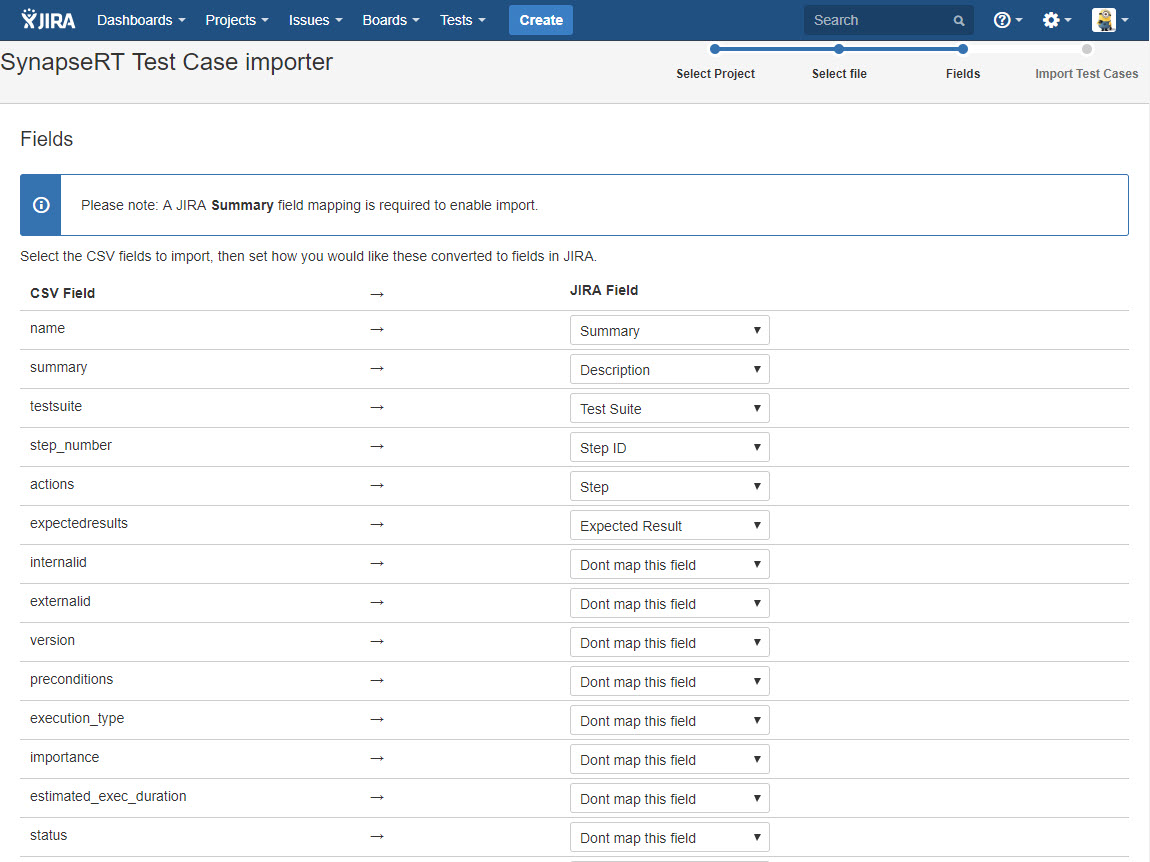
インポートする XML フィールドを選択し、これらを JIRA のフィールドにどのように変換したいかを設定します。
-
[インポート (Import)] ボタンをクリックします。
[スクリーンショット - UG870_Admin_Test_Case_Import03]
以下のリンクからテスト ケースのインポート サンプル ファイル (.xml) を利用できます : TestLink_Test_Case_Import_Sample_File.xml
注意 :
テスト リンク エクスポート ファイル (.xml) で、一部のフィールドに価 ID のみ表示される場合があります。これらのフィールドを synapseRT にインポートする場合は、 xml ファイルでその ID を実際の値を置き換えてからインポート処理を開始する必要があります。これを行わない場合、synapseRT が認識できないためフィールドの値はインポートされません。
テスト リンク xml ファイルで ID を実際の値に置き換える場合の例を以下に示します。
|
テスト リンク フィールド |
XML ファイルのフィールド データ |
更新例 |
|---|---|---|
|
Version |
<version><![CDATA[1]]></version> |
<version><![CDATA[Version 1.0]]></version> |
|
Importance |
<importance><![CDATA[2]]></importance> |
<importance><![CDATA[High]]></importance> |
|
Execution Type |
<execution_type><![CDATA[1]]></execution_type> |
<execution_type><![CDATA[Manual]]></execution_type> |
Zephyr アドオンからテスト ケースを移行する方法 :
synapseRT では、Zephyr テスト ケース (課題タイプ = テスト) から synapseRT テスト ケース (課題タイプ = テスト ケース) への移行がサポートされています。
Zephyr アドオンからテスト ケースを移行するには、以下の手順に従います。
[前提条件]:
-
Zephyr テスト ケースが作成された JIRA サーバーに synapseRT アドオンをインストールします。
-
Zephyr アドオンを無効にします。Atlassian のマニュアルの「アドオンの有効化と無効化」のページを参照してください。
-
Zephyr テスト ケースを "テスト" 課題タイプから "テスト ケース" 課題タイプに一括移動するには、Atlassian のマニュアルの「複数課題の移動」のページを参照してください。
注意 : "テスト ケース" 課題タイプがプロジェクトで利用できるよう、JIRA プロジェクトを設定する必要があります。
上記の準備が完了したら、以下の手順に従ってデータ移行を行います。
-
メイン メニューから [管理 (Administration)] > [アドオン (Add-ons)] の順にクリックします。
-
左パネルの [synapseRT] セクション以下の [テスト ケース インポート (Test Case Import)] リンクをクリックします。
-
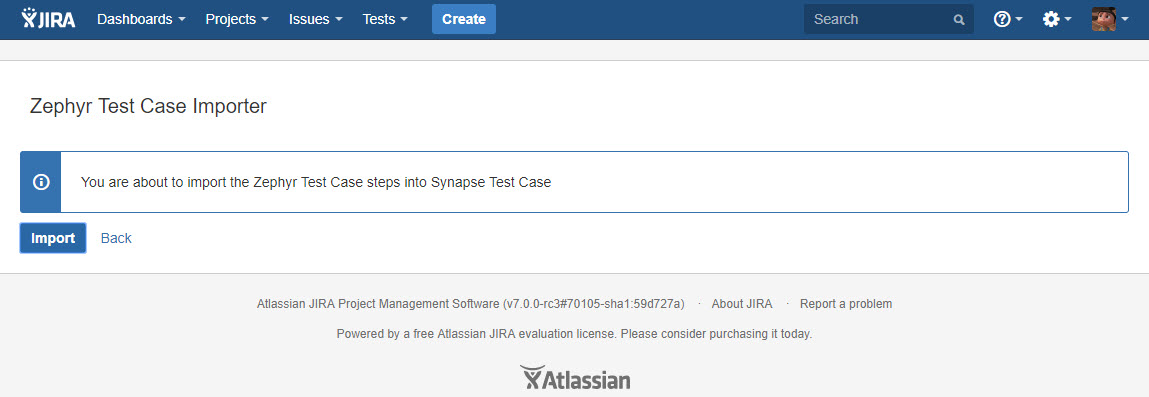
ページの [Zephyr] アイコンをクリックします。
-
[インポート (Import)] ボタンをクリックします。
[スクリーンショット - UG870_Admin_Test_Case_Import04]
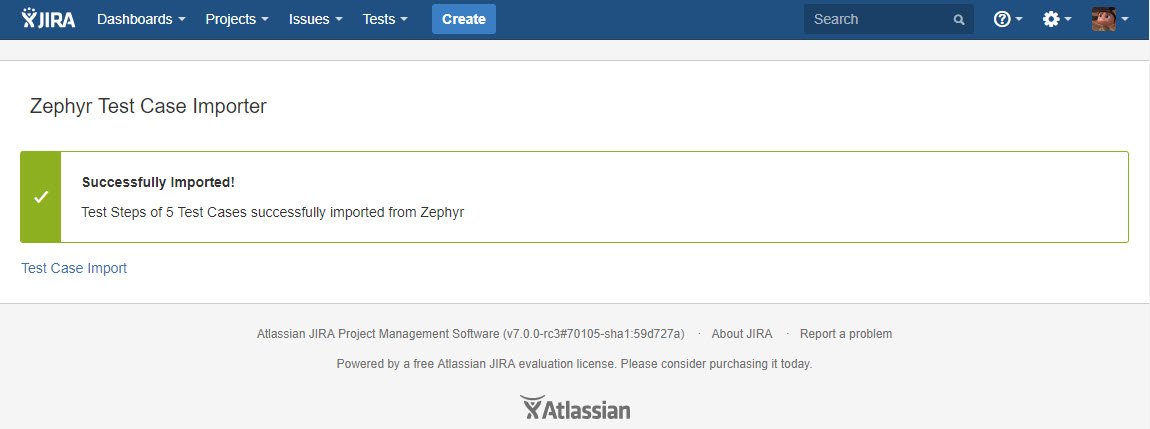
[スクリーンショット - UG870_Admin_Test_Case_Import05]