
現在、synapseRT アドオンは以下のテスト ケースからのインポートまたは移行をサポートしています。
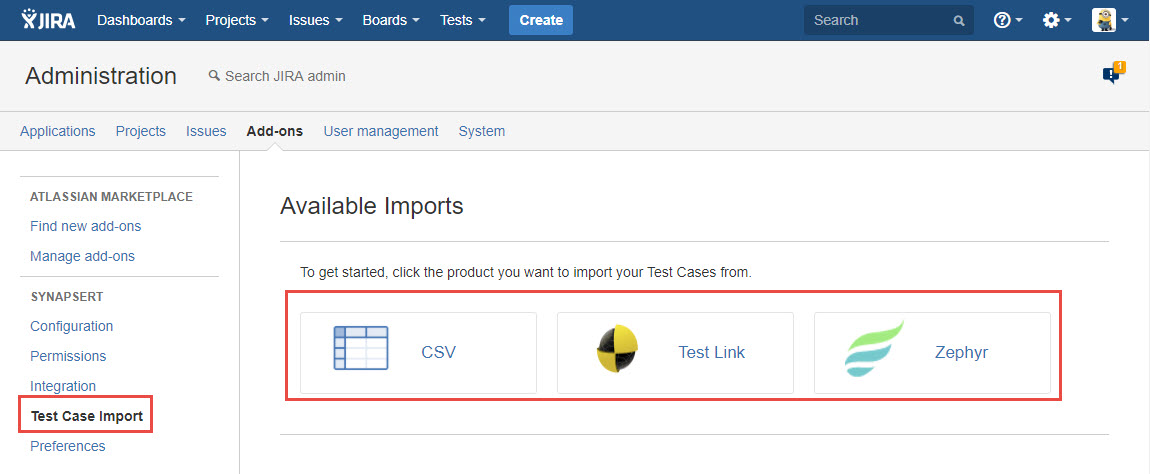
[スクリーンショット - UG870_Admin_Test_Case_Import01]
テスト ケースのインポート時に留意すべき点 :
-
要約またはキーはインポートの開始に必須です。
-
日付フィールドの処理にあたって適切な日付形式が必要です。
-
ステップを指定する際にステップ ID が必須になります。
-
課題キーを指定すると、該当する課題が見つかった場合にこれが更新されます。
-
テスト ケースと要件の関連付けをインポートする場合は、[要件 (Requirement)] 列で要件 ID を指定します。
注意 : インポート ファイルで指定した要件 ID がプロジェクトで見つからない場合、テスト ケースは要件の関連付けなしでインポートされます。 -
テスト スイートの関連付けと共にテスト ケースをインポートする場合は、[テスト スイート (Test Suite)] 列でテスト スイート パスを指定します。
注意 : インポート ファイルで指定したテスト スイート パスがプロジェクトで見つからない場合は、インポート ファイルから作成されます。
.csv ファイルからテスト ケースをインポートする方法 :
.csv ファイルからテスト ケースをインポートするには、以下の手順に従います。
-
メイン メニューから [管理 (Administration)] > [アドオン (Add-ons)] の順にクリックします。
-
左パネルの [SYNAPSERT] セクション以下の [テスト ケース インポート (Test Case Import)] リンクをクリックします。
-
ページの [CSV] アイコンをクリックします。
-
[プロジェクト (Project)] ドロップダウンからプロジェクトを選択し、[次へ (Next)] ボタンをクリックします。
-
[ファイルの選択 (Choose Files)] ボタンをクリックし、テスト ケース ファイル (.csv 形式) を参照します。
-
必要に応じて "区切り記号" を指定します。
-
[次へ (Next)] ボタンをクリックします。
-
インポートする CSV フィールドを選択し、これらを JIRA のフィールドにどのように変換したいかを設定します。
-
[インポート (Import)] ボタンをクリックします。
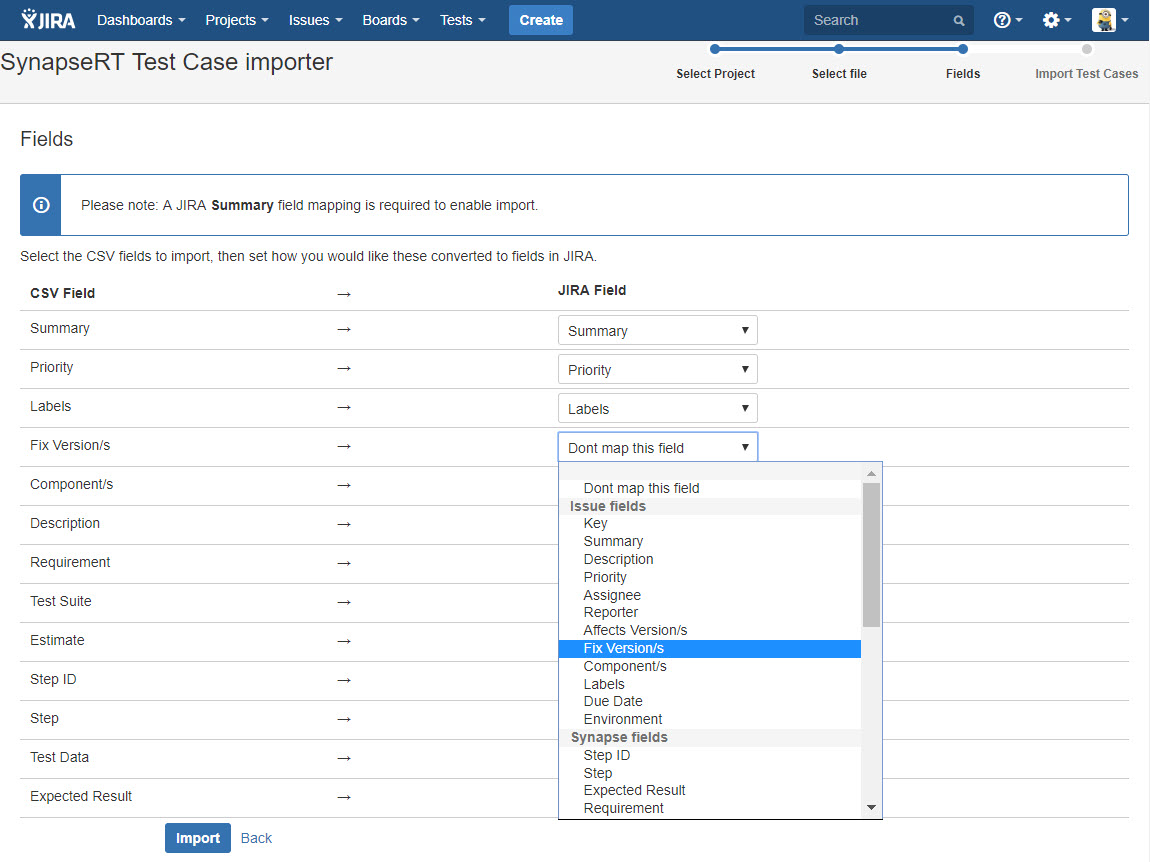
[スクリーンショット - UG870_Admin_Test_Case_Import02]
以下のリンクからテスト ケースのインポート サンプル ファイルを利用できます : Test_Case_Import_Sample_File_v8.5.csv
Zephyr アドオンからテスト ケースを移行する方法 :
synapseRT では、Zephyr テスト ケース (課題タイプ = テスト) から synapseRT テスト ケース (課題タイプ = テスト ケース) への移行がサポートされています。
Zephyr アドオンからテスト ケースを移行するには、以下の手順に従います。
[前提条件]:
-
Zephyr テスト ケースが作成された JIRA サーバーに synapseRT アドオンをインストールします。
-
Zephyr アドオンを無効にします。Atlassian のマニュアルの「アドオンの有効化と無効化」のページを参照してください。
-
Zephyr テスト ケースを "テスト" 課題タイプから "テスト ケース" 課題タイプに一括移動するには、Atlassian のマニュアルの「複数課題の移動」のページを参照してください。
注意 : "テスト ケース" 課題タイプがプロジェクトで利用できるよう、JIRA プロジェクトを設定する必要があります。
上記の準備が完了したら、以下の手順に従ってデータ移行を行います。
-
メイン メニューから [管理 (Administration)] > [アドオン (Add-ons)] の順にクリックします。
-
左パネルの [SYNAPSERT] セクション以下の [テスト ケース インポート (Test Case Import)] リンクをクリックします。
-
ページの [Zephyr] アイコンをクリックします。
-
[インポート (Import)] ボタンをクリックします。
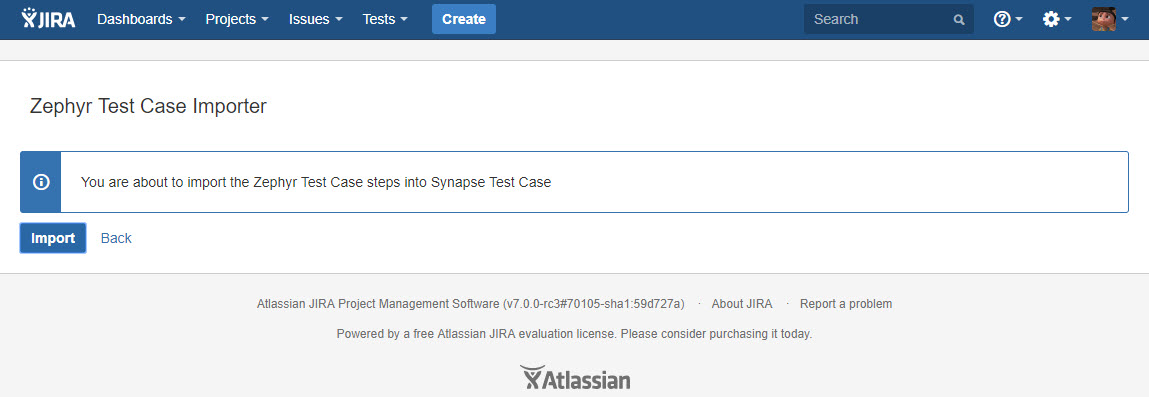
[スクリーンショット - UG870_Admin_Test_Case_Import04]
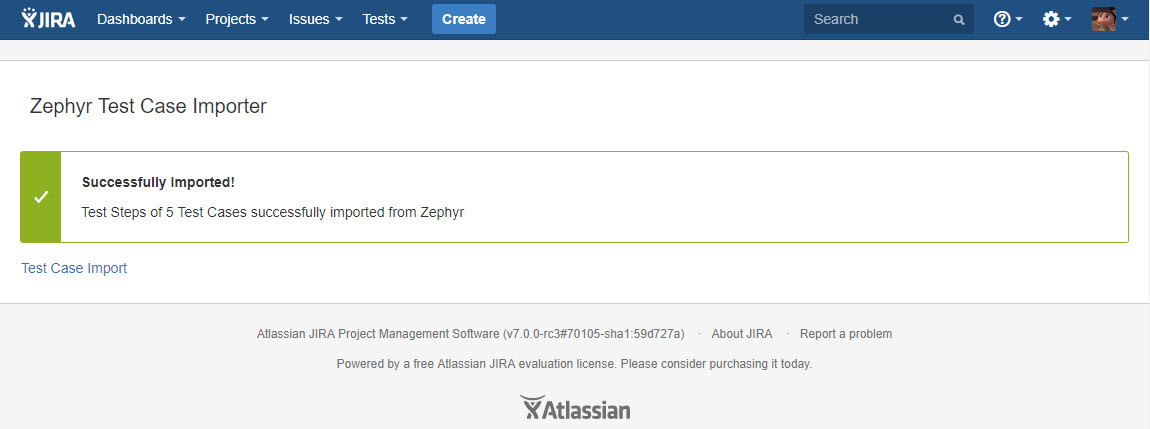
[スクリーンショット - UG870_Admin_Test_Case_Import05]